Markdown#
Ce este și cum a apărut?#
Textele de pe internet, ca toate paginile, de altfel, se bazează pe un limbaj de programare specific, inventat la CERN în 1993, de către Tim Berners-Lee: HTML.
Riguros vorbind, nu este un limbaj de programare, ci unul pentru „marcaj”, care controlează conținutul și aspectul, dar nu poate să calculeze, de exemplu, sau să exprime algoritmi, cum o fac limbajele de programare. Acronimul HTML o arată clar: HyperText Markup Language, adică un limbaj care marchează ceva mai mult decât text, un fel de hiper-text.
În timp, programatorii au început să automatizeze aceste marcaje și să le separe, în cea mai mare parte, de textul propriu-zis. Unul dintre motive este claritatea. Dacă tot scriem text, ca acest articol, am vrea să fie lizibil pentru ochiul uman, nu doar pentru computer.
De exemplu, formatul HTML putea să arate cam așa:
<!DOCTYPE html>
<head></head>
<body>
<h1>Markdown</h1>
<p>Textele de pe internet, ca toate paginile, de altfel, se bazează pe un <i>limbaj de programare specific</i>.</p>
<br/>
<br/>
<p>Riguros vorbind...</p>
</body>
</html>
Pentru un exemplu simplu, nu e greu de citit, dar când documentele
deveneau complicate, etichetele închise și deschise (acele <tag> și </tag>)
pentru fiecare instrucțiune încarcă vizual.
Așa a apărut un format mult simplificat, care a prins rapid în special printre scriitori, publiciști, bloggeri și programatorii care aveau de scris documentație: Markdown. Inventat de jurnalistul John Gruber în 2004, Markdown a devenit rapid limbajul cel mai folosit de cei care publică în primul rând pe internet. Asta pentru că „sursa” Markdown se bazează tot pe „etichete”, doar că mai puține și mai clare, pe care un program separat le convertește în HTML.
De exemplu, etichetele de la început nu mai sunt necesare, pentru că oricum se adaugă fiecărui document, așa că pot fi automatizate, iar textul ajunge să arate foarte curat. Aceleași paragrafe de mai sus se scriu cu Markdown așa simplu și direct:
# Markdown

Textele de pe internet, ca toate paginile, de altfel, se bazează pe un *limbaj de programare specific*.

Riguros vorbind...
Elemente de sintaxă#
Markdown este limitat intenționat la elementele de sintaxă care ar folosi majorității bloggerilor. Poți formata titlul, subtitlul, titluri de secțiuni și subsecțiuni, text înclinat (italic) sau îngroșat (bold), tabele, poți include imagini, link-uri, surse de cod, paragrafe cu citate, liste și… cam atât.
Dar, pentru că Markdown se transformă automat în HTML, se poate îmbogăți direct cu codul specific. Dacă vrei să adaugi o proprietate care nu este inclusă în Markdown, cum ar fi textul colorat, poți să o codifici direct cu HTML-ul corespunzător. Scrii
<span style="color:red;">text roșu</span>și ai obținut text roșu.
Markdown în sine nu a evoluat foarte mult de la introducerea din 2004.
S-a schimbat, de exemplu, modul în care marchezi textul înclinat (italic).
În forma inițială, trebuia să folosești underscore, adică _așa_,
în timp ce astăzi, se preferă steluțele, adică *așa*. Totuși, ambele
variante încă sunt suportate, de aceea le vei vedea pe amândouă.
Ce s-a schimbat cel mai mult este modul în care este procesat. Astfel, diverse platforme online includ scripturi care procesează și mai multe elemente decât conține Markdown, dar tot fără să fie nevoie să scrii HTML-ul complicat. Asta pentru că
Filosofia de bază a Markdown este să separi conținutul (textul) de aspect.
Acest website, de exemplu, se bazează pe platforma Hugo, iar textul pe care îl citești acum este scris cu Markdown, dar într-o variantă îmbogățită față de cea propusă de Gruber. În continuare sursa este lizibilă dar pot adăuga și matematică:
$$ \int_a^b f(x) dx = F(x) \mid_a^b = F(b) - F(a). $$$$ \begin{vmatrix} a & b \\ c & d \end{vmatrix} = ad - bc, \forall a, b, c, d \in \mathbb{C}. $$La ce-mi trebuie?#
De mai mulți ani, Markdown este lingua franca a internetului și a aplicațiilor web. Este suportat în WhatsApp, GMail, Discord, GitHub și multe alte platforme care se bazează pe unelte web.
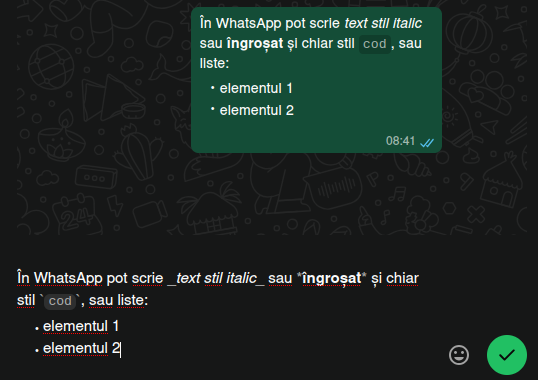
Dar ți-l propun ca unealtă educațională, pentru că nu trebuie să fii blogger ca să beneficiezi de ajutorul lui.
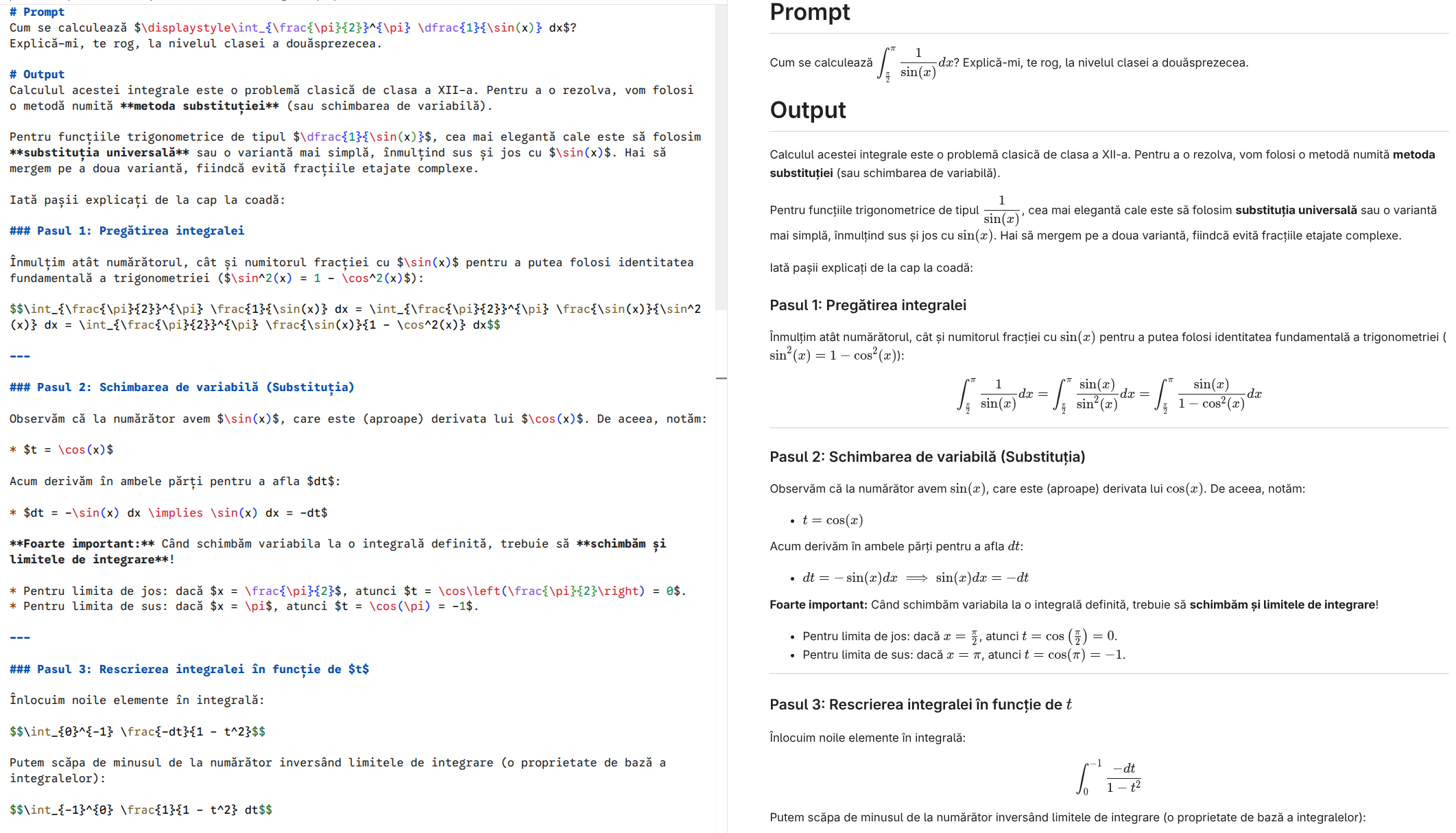
De exemplu, ChatGPT, Gemini, Claude și toate LLM-urile răspund
în format Markdown. Când copiezi textul unui răspuns într-un
fișier text simplu, care nu suportă text formatat (adică .txt,
creat cu Notepad în Windows, de pildă, nu .odt sau .docx),
vei vedea sursa Markdown. Ca în imaginea de mai jos, unde în
partea stângă vezi răspunsul lui Gemini la o problema de matematică
în format Markdown (îmbogățit cu matematică), iar în partea dreaptă
vezi textul procesat, cum ar arăta dacă l-ai încărca pe o platformă
online care suportă Markdown sau pe propriul blog.
Însă poți să folosești Markdown și dacă nu intenționezi să publici sau să
trimiți nicăieri documentul. Principalul avantaj este că, atunci când creezi
un fișier specific (cu extensia .md), el se salvează exact ca un fișier
text simplu. De aceea, poate fi deschis cu absolut orice program, pe orice
sistem de operare, fără să depindă de formatare și procesare cum aplică
Word sau derivatele lui.
La fel este și cazul LaTeX, pe care ți-l prezint ceva mai încolo, dar
dacă ai folosit Word de mai bine de zece ani, ai văzut cum formatul
s-a tot îmbogățit (sau, mai bine zis, s-a „îngrășat”) cu caracteristici
care fac încât fișierul .docx să fie un pachet tot mai mare. Afișajul perfect,
așa cum l-ai scris, este asigurat doar dacă îl deschizi fix cu aceeași versiune
de Word cu care a fost creat și chiar și atunci, poți avea surprize ca unele
fonturi, culori, aranjare în pagină să fie corupte. Nu mai vorbim de formatul
mai vechi .doc, cu care încă lucrează multă lume, inclusiv instituțiile
statului român.
Nici Google Docs nu o duce mult mai bine, dacă te uiți cu atenție la funcțiile lui.
Prin comparație, fișierele Markdown sunt text simplu. Se concentrează pe conținut, pe care îl separă de formatare și aranjare în pagină. Tocmai de aceea, când folosești Markdown, nu are sens să te gândești la marginile paginilor, mărimea alineatului, fontul folosit, mărimea textului chiar. Pur și simplu scrii. Toate celelalte lucruri sunt rezolvate separat.
În plus, pentru că celelalte sarcini sunt separate și uniforme (ai vrea, probabil, ca toate documentele pe care le scrii să arate la fel), ele pot fi automatizate. Este suficient să petreci timp cât să aranjezi procesorul pentru un document și apoi, doar îl aplici și celorlalte — o metodă mai complicată la început, dar mai eficientă ulterior decât crearea unor template-uri în Word.
Încearcă și tu#
Un editor online#
Poți să nu descarci nimic și doar să testezi un editor online. Îți recomand Dilinger.
Lucrează local#
Dacă vrei să lucrezi local și offline, vestea bună este că nu ai nevoie de niciun editor.
Pe Windows, poți pur și simplu să creezi un fișier nou în Notepad și să-l salvezi cu extensia .md
în loc de .txt. La fel și pe celelalte sisteme de operare: folosește ce program vrei (TextEdit pe macOS,
editorul tău preferat pe Linux sau BSD) și creează un fișier, de exemplu, test.md. Scrie în el
ce vrei sau copiază din sursa acestui fișier:
## Încearcă și tu
### Un editor online
Poți să nu descarci nimic și doar să testezi un editor online.
Îți recomand [Dilinger](https://dillinger.io/).

### Lucrează local
Dacă vrei să lucrezi local și offline, vestea bună este
că *nu ai nevoie de niciun editor*.
Pe Windows, poți pur și simplu să creezi un fișier
nou în Notepad și să-l salvezi cu extensia `.md`
în loc de `.txt`. La fel și pe celelalte sisteme de
operare: folosește ce program vrei (TextEdit pe macOS,
editorul tău preferat pe Linux sau BSD) și creează
un fișier, de exemplu, `test.md`. Scrie în el ce vrei.
Transformă cu VSCode#
Fișierul salvat, test.md, nu va arăta diferit, decât dacă folosești un editor
care conține unelte de procesare Markdown. Un exemplu, disponibil gratuit pe toate
sistemele de operare, este VSCode.
După ce îl instalezi, ai nevoie de o extensie specifică, pe care o descarci
gratuit de aici.
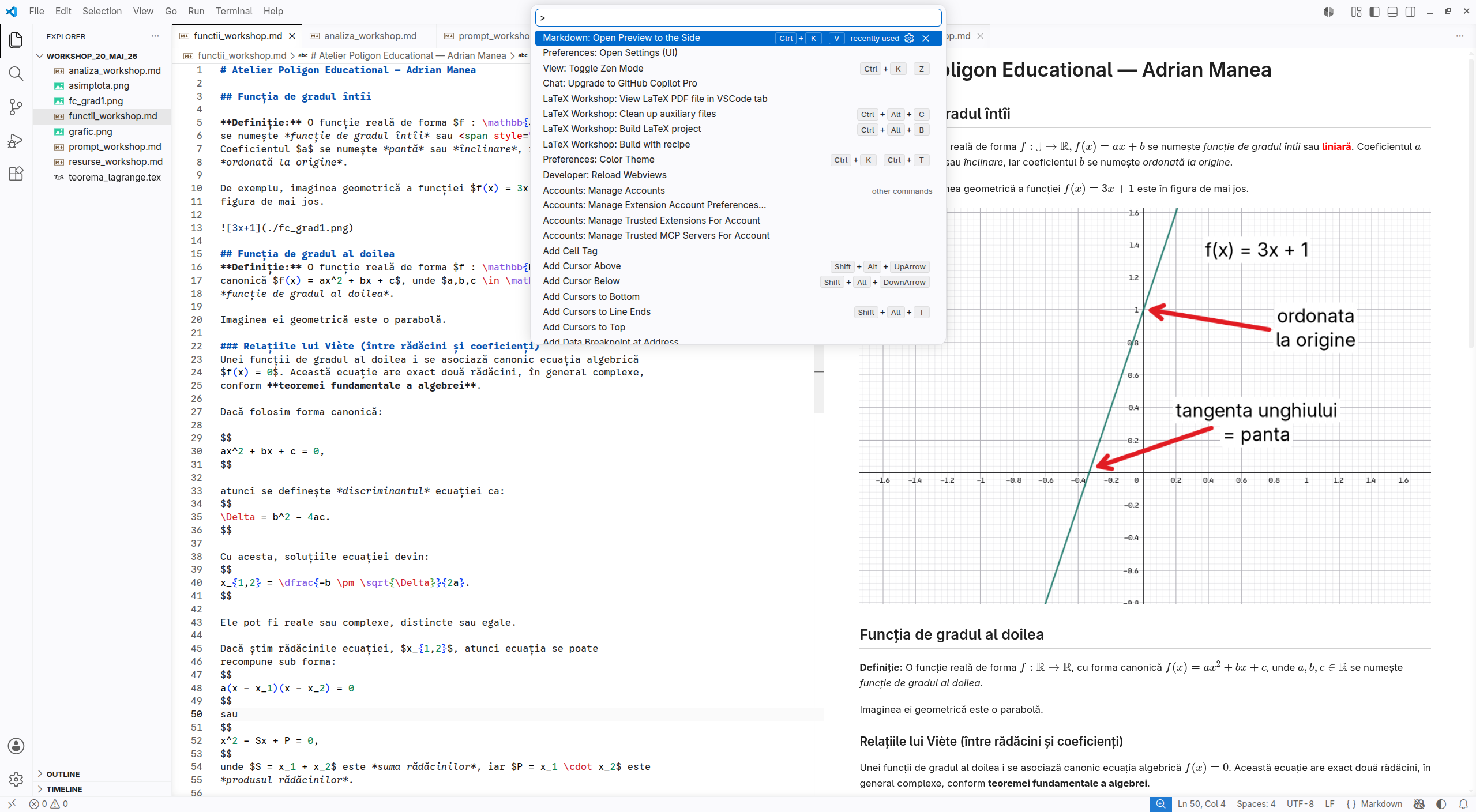
Apoi, deschide fișierul cu el, apoi apasă ctrl-shift-p și alege opțiunea
Markdown: Open preview to the side.
Ecranul se va împărți în două și în partea dreaptă vei vedea textul transformat.
O alternativă#
PanWriter este un editor gratuit și open source,
dezvoltat de comunitate, și care conține posibilitatea de interacțiune cu
pandoc, pentru
conversii mai complicate.
Dar îl poți folosi și ca editor Markdown simplu, cu live preview.
Exportă și salvează#
Textul transformat pe care ți-l arată VSCode sau PanWriter nu este salvat.
El este afișat doar cât timp ai și sursa md deschisă. Când vrei să și salvezi
varianta transformată, o poți face în mai multe moduri.
Dacă ai ales să scrii cu Dilinger, meniul lui conține deja opțiuni de export. La fel și dacă ai scris local, poți să copiezi textul în Dillinger și să-i folosești doar opțiunea de export.
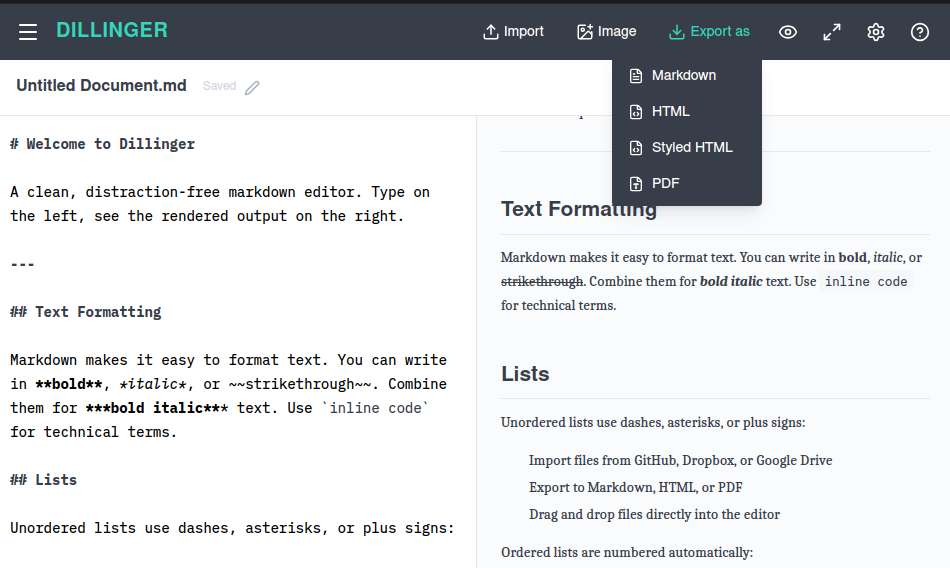
În funcție de nevoi, poți exporta în HTML (alege opțiunea Styled HTML dacă vrei să arate fix așa cum îl vezi) sau PDF, dacă vrei un document cu un format cu care te-ai obișnuit.
Pentru o soluție locală și ultraperformantă, care nu te limitează la HTML și PDF
și produce chiar și documente Word, îți recomand pandoc,
despre care îți spun mai multe într-un articol separat.
Alte resurse#
Sintaxa Markdown e foarte simplă, intenționat. Textul se scrie ușor, cu convenții cu care te obișnuiești rapid. Așa că, dacă deschizi, de exemplu, pagina editorului Dillinger, vezi că ți-au pregătit deja un document care conține aproape tot ce se poate face cu Markdown.
Sintaxa de bază o găsești și aici.
În rest, resursele și posibilitățile se înmulțesc în funcție de editorul și metoda folosită. Așa că nu-ți pot recomanda decât să-ți alegi o metodă de lucru, să o înveți bine și să cauți instrucțiuni specifice metodei respective, fie că e vorba de VSCode cu extensii, de editoare din terminal sau alte pachete.
Întoarce-te la ghidurile noastre 👉 aici.